Une feuille Excel par mois, créée automatiquement avec un tableau croisé dynamique
Publié le 5 juillet 2026 · Mis à jour le 7 juillet 2026 · 11 min de lecture
Créer une feuille par mois dans un classeur Excel, ça a l’air anodin. Sauf que tu cliques douze fois sur le petit plus, tu renommes Janvier, Février, Mars à la main, et l’année suivante tu recommences. Multiplie par un onglet par client ou par région, et tu passes un quart d’heure à faire un travail que personne ne devrait faire à la main.
Il existe une option native d’Excel qui génère toutes ces feuilles d’un seul coup, nommées et déjà filtrées. Elle est cachée dans les tableaux croisés dynamiques et s’appelle Afficher les pages de filtre de rapport. Presque personne ne sait où elle se trouve, et c’est exactement ce qu’on voit un chef faire à la main dans la vidéo avant qu’on lui montre le raccourci.
Dans ce tuto, tu vas apprendre à générer une feuille par mois automatiquement, et surtout à réutiliser la même technique pour éclater n’importe quelle liste (clients, commerciaux, régions) en une feuille par valeur. Aucune macro. Si les tableaux croisés dynamiques sont encore flous pour toi, garde sous la main le guide complet du tableau croisé dynamique.
✅ Ce que tu sauras faire après ce tuto
Générer une feuille Excel par mois sans les créer une par une
Utiliser un tableau croisé dynamique comme moteur à onglets
Trouver l’option Afficher les pages de filtre de rapport
Éclater n’importe quelle liste (client, région) en une feuille par valeur
Obtenir des onglets déjà nommés et déjà filtrés
Le principe en une phrase
Un tableau croisé dynamique sait recopier son propre contenu sur autant de feuilles qu’il y a de valeurs dans son filtre. Tu mets un champ en filtre, tu demandes à Excel d’afficher les pages de ce filtre, et il crée une feuille par valeur, chacune nommée d’après la valeur et déjà filtrée dessus.
Autrement dit, la liste que tu poses en filtre devient la liste de tes onglets. Douze mois en filtre, douze feuilles. Cinquante clients en filtre, cinquante feuilles. C’est le même mécanisme qui transforme un simple tableau en tableau de bord Excel segmenté, sans un seul copier-coller.
Étape 1 : lister les valeurs et créer le tableau croisé dynamique
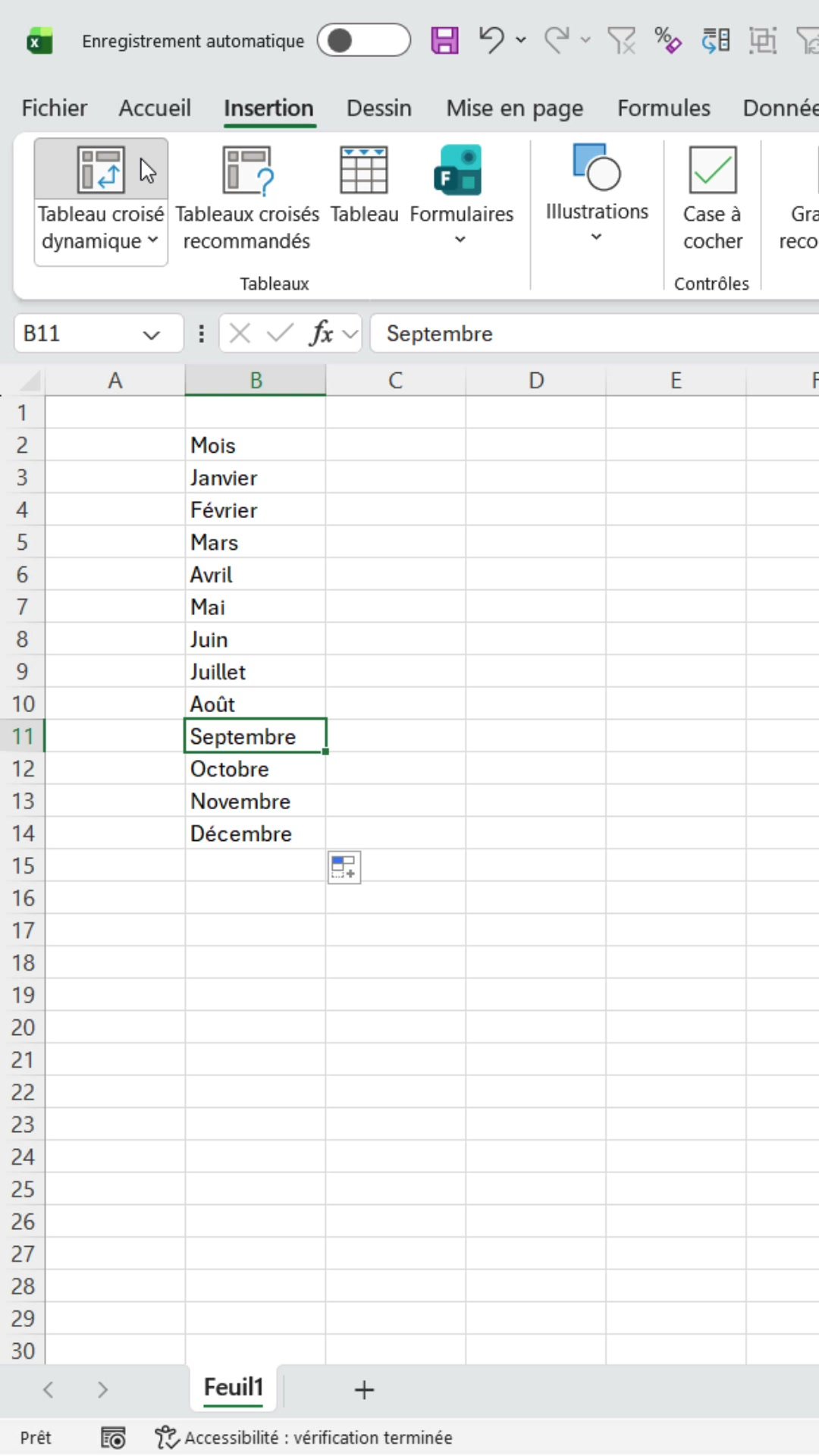
Commence par lister tes valeurs dans une colonne, sous un en-tête. Ici, un en-tête Mois puis les douze mois en dessous. Tu peux aller au-delà de douze lignes, mais pour un découpage mensuel on s’arrête à douze. Le plus propre, c’est de partir d’un tableau structuré, mais une simple plage avec en-tête suffit.
Sélectionne une cellule de la liste, va dans l’onglet Insertion et clique sur Tableau croisé dynamique. Valide l’emplacement proposé : Excel crée un TCD vide relié à ta liste.
On liste les douze mois dans une colonne sous un en-tête, puis Insertion et Tableau croisé dynamique.
Étape 2 : mettre le champ en zone Filtres
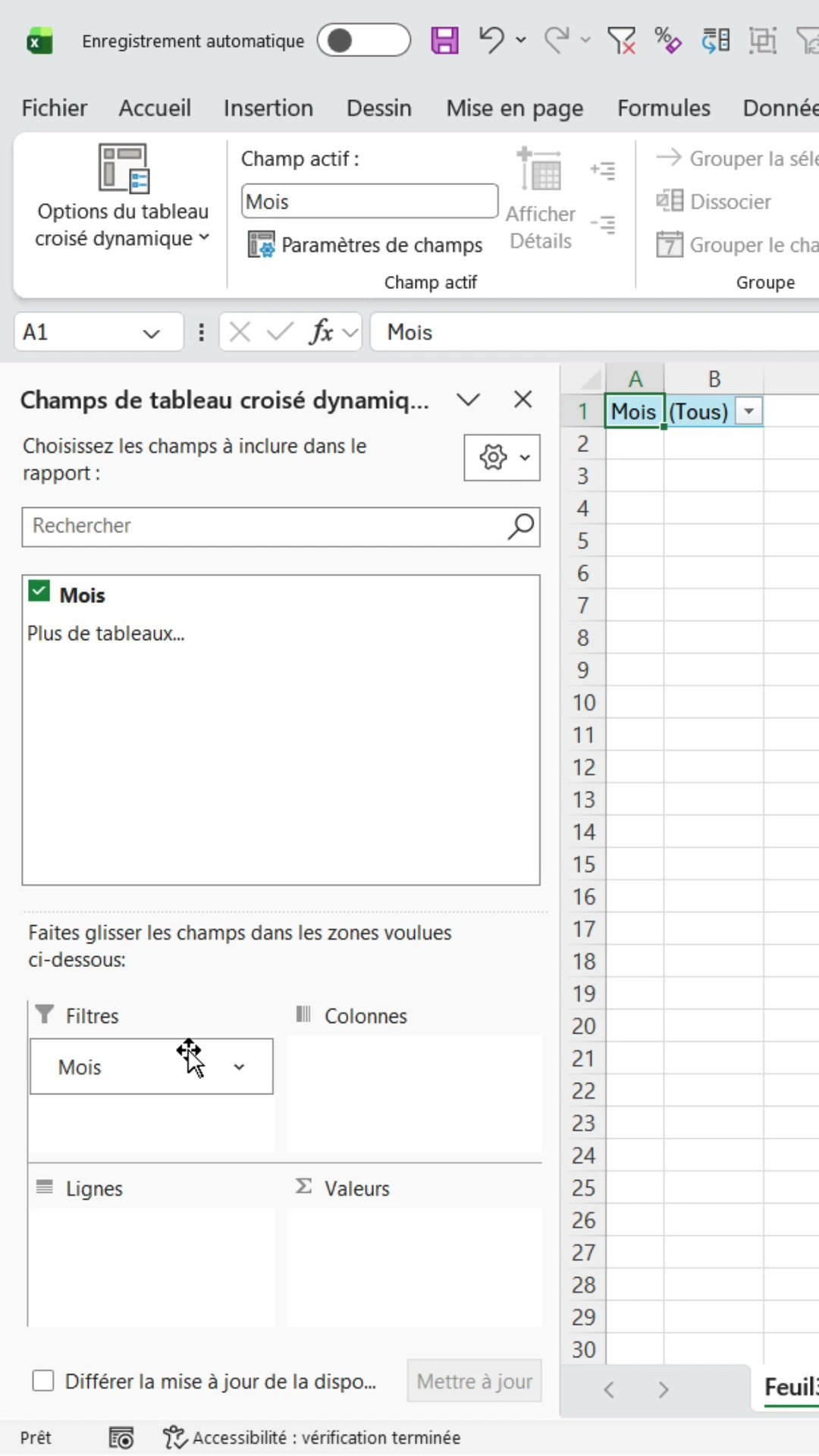
Dans le volet des champs de tableau croisé dynamique, à droite, tu vois ton champ Mois. Fais-le glisser dans la zone Filtres (en bas à gauche du volet), et pas dans Lignes ni Colonnes. C’est ce qui place le mois en filtre de rapport, tout en haut du TCD.
Dans le volet des champs, on fait glisser Mois dans la zone Filtres : la cellule affiche Mois (Tous).
💡 Le champ du filtre, c’est la liste de tes onglets
Le champ que tu poses en Filtres décide du découpage. Mets un champ Client à la place de Mois, et tu obtiendras une feuille par client au lieu d’une feuille par mois. Tout le reste de la manip est identique.
Étape 3 : afficher les pages de filtre de rapport
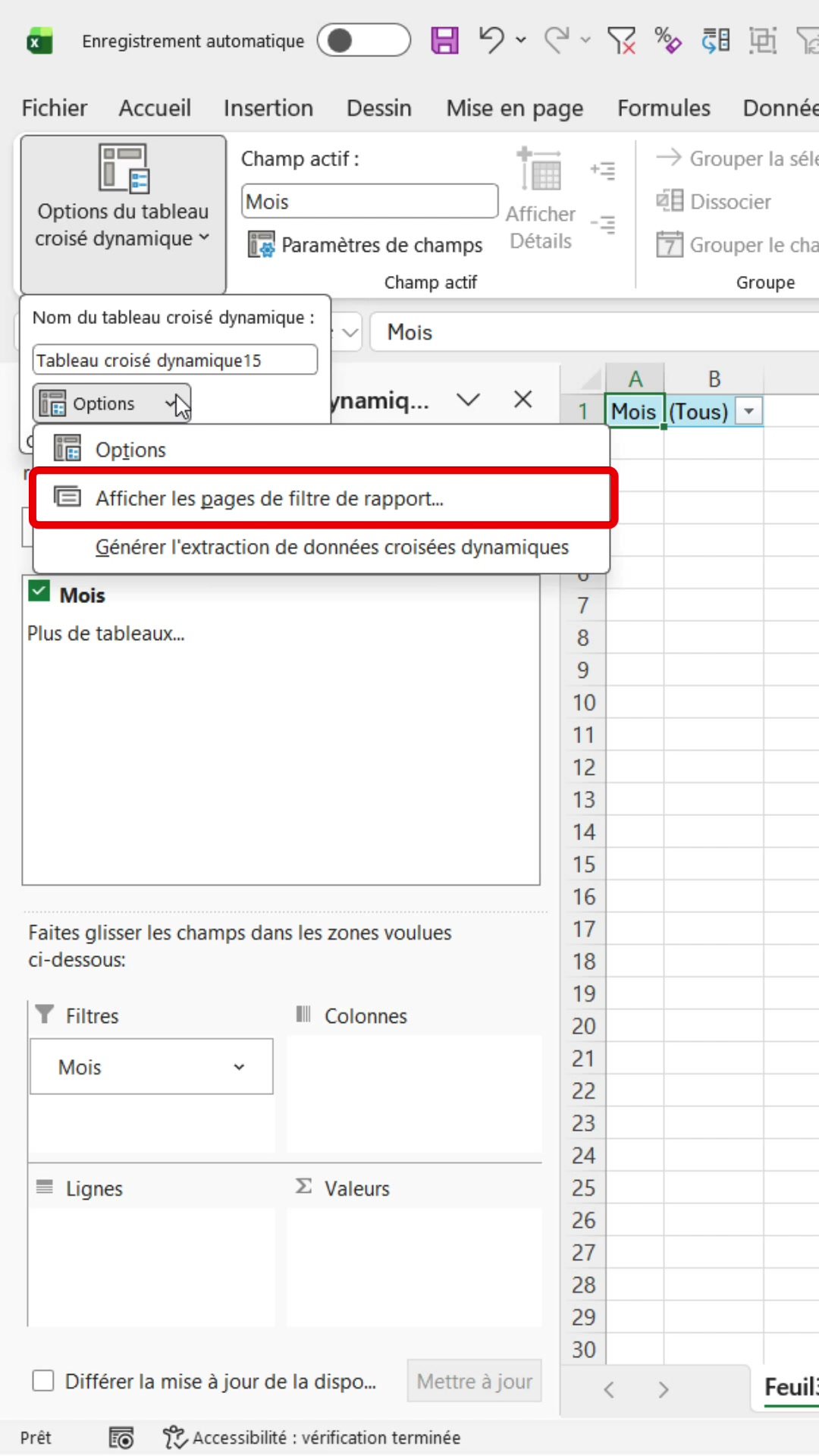
C’est l’option que presque tout le monde rate. Le tableau croisé dynamique étant sélectionné, va dans Options du tableau croisé dynamique (tout en haut à gauche du ruban). Déroule le petit menu Options et clique sur Afficher les pages de filtre de rapport.
Options du tableau croisé dynamique, puis le petit menu Options et Afficher les pages de filtre de rapport.
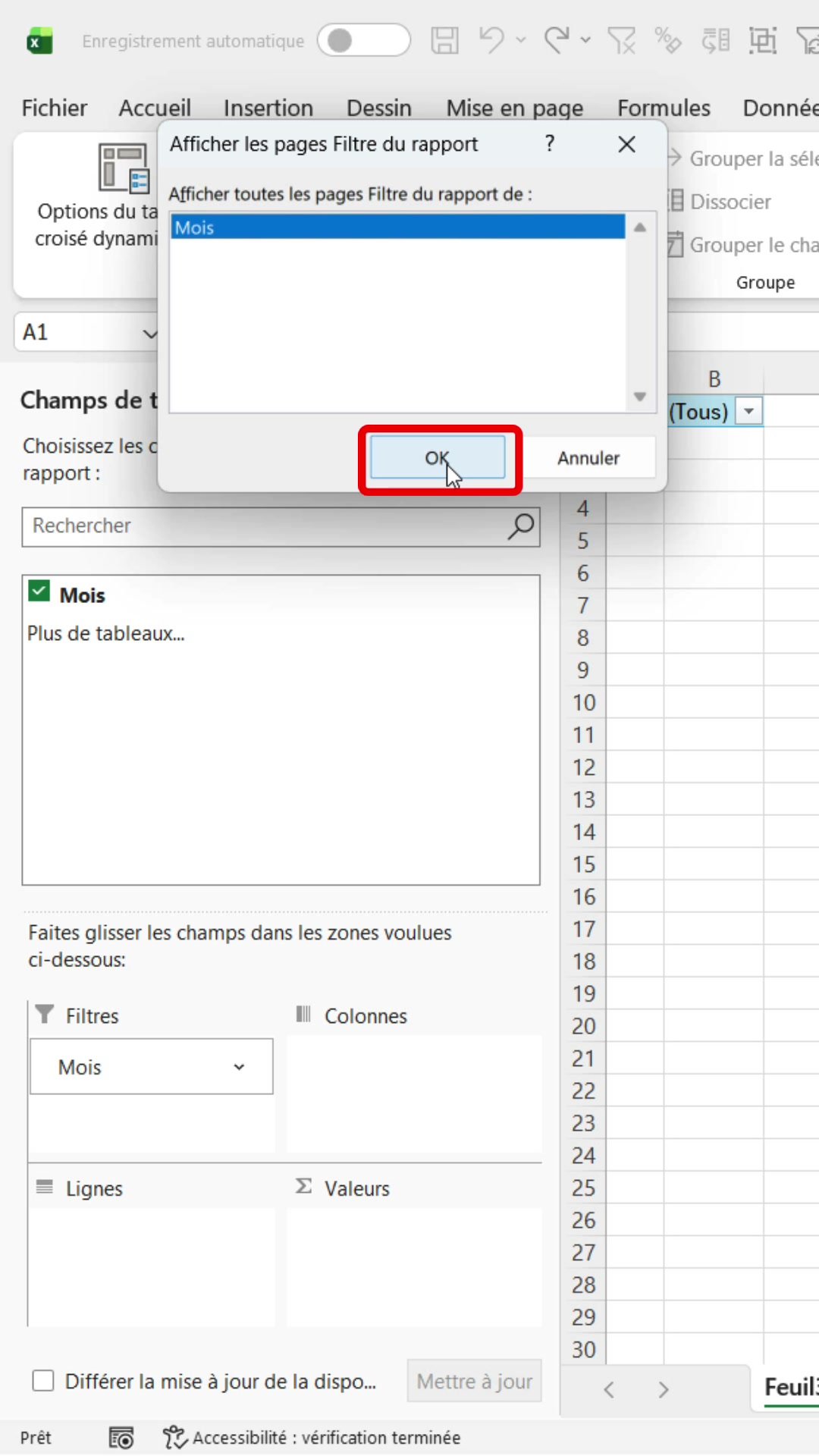
Excel ouvre une petite fenêtre qui liste les champs disponibles en filtre. Sélectionne Mois et valide avec OK.
Excel demande quel champ éclater : on choisit Mois et on valide avec OK.
⚠️ L’option est grisée ?
Afficher les pages de filtre de rapport n’est active que si le tableau croisé dynamique a au moins un champ dans la zone Filtres. Si le bouton est grisé, retourne à l’étape 2 et vérifie que ton champ est bien dans Filtres, pas dans Lignes ou Colonnes.
Le résultat : une feuille par mois, nommée et filtrée
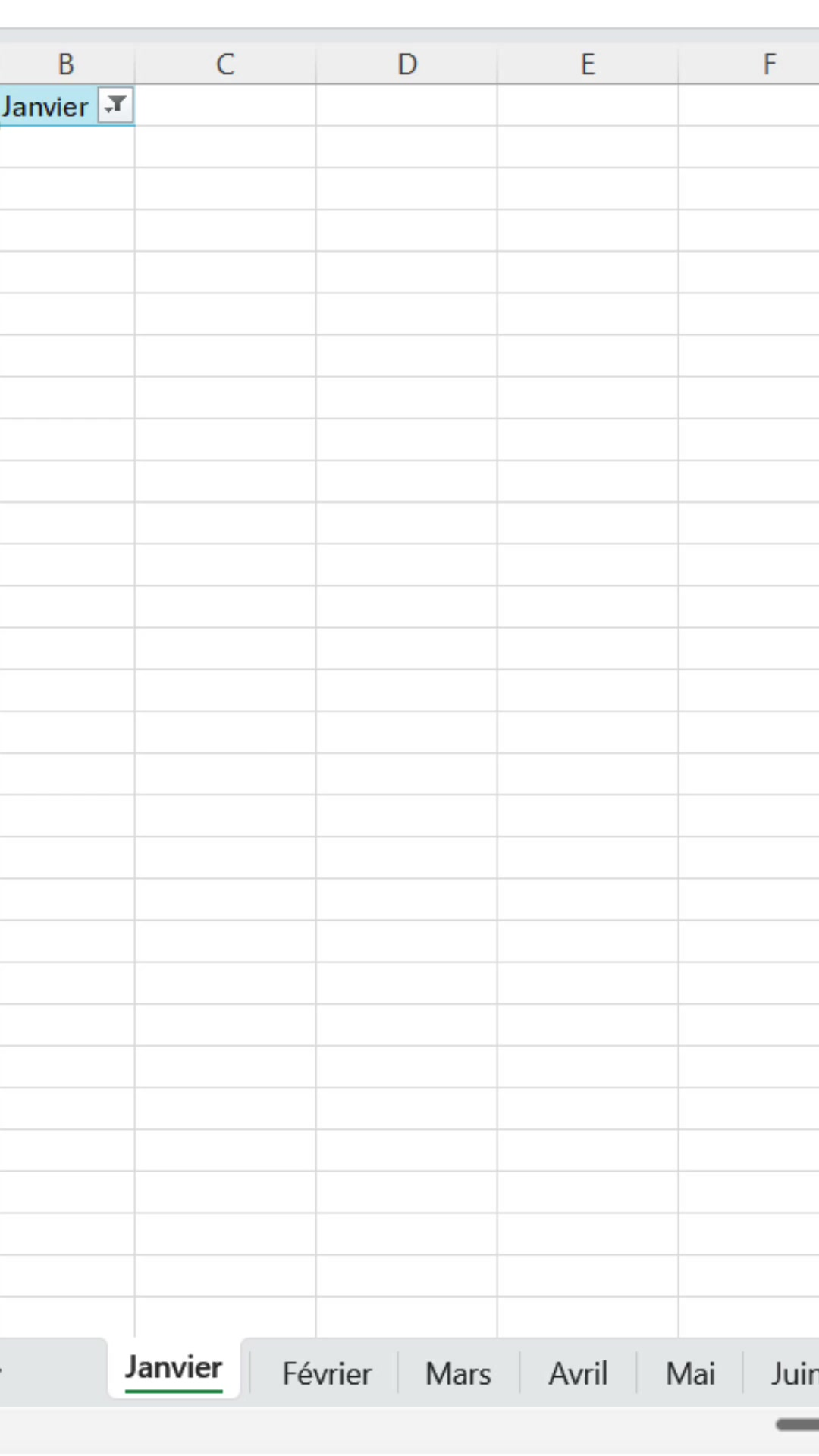
Excel crée instantanément une feuille par valeur du filtre. Regarde les onglets en bas du classeur : Janvier, Février, Mars, Avril, Mai, et ainsi de suite jusqu’à Décembre. Chaque feuille porte le nom de son mois et contient une copie du tableau croisé dynamique déjà filtrée sur ce mois.
Résultat : une feuille par mois, chacune nommée et déjà filtrée sur son mois.
Douze feuilles créées et nommées en un clic, contre douze manipulations manuelles. Et le vrai gain arrive quand ta source contient de vraies données : chaque feuille affiche alors le détail de son mois, prêt à imprimer ou à envoyer. C’est la même logique qui te sert à filtrer dans Excel, mais poussée jusqu’à générer les onglets pour toi.
Tu veux automatiser ce genre de tâches répétitives sur Excel ?
Rejoins la masterclass gratuite TutoSurExcel : Excel + IA pour arrêter le travail manuel et sortir des classeurs qui se construisent tout seuls. 100 % pratique.
Comment créer une feuille par mois dans Excel automatiquement ?
Liste les douze mois dans une colonne avec un en-tête, crée un tableau croisé dynamique à partir de cette liste, place le champ Mois dans la zone Filtres, puis va dans Options du tableau croisé dynamique et clique sur Afficher les pages de filtre de rapport. Excel crée une feuille par mois, nommée et filtrée.
Où se trouve l’option Afficher les pages de filtre de rapport ?
Sélectionne le tableau croisé dynamique, puis va dans Options du tableau croisé dynamique, en haut à gauche du ruban. Déroule le petit menu Options : Afficher les pages de filtre de rapport se trouve juste en dessous d’Options.
Pourquoi l’option Afficher les pages de filtre de rapport est grisée ?
Parce que le tableau croisé dynamique n’a aucun champ dans la zone Filtres. L’option n’éclate que les champs placés en filtre de rapport. Fais glisser au moins un champ dans la zone Filtres du volet, et l’option redevient active.
Peut-on créer une feuille par client ou par région, pas seulement par mois ?
Oui. La technique fonctionne pour n’importe quel champ. Mets Client, Région ou Commercial dans la zone Filtres à la place de Mois, puis Afficher les pages de filtre de rapport : Excel crée une feuille par valeur de ce champ.
Les feuilles créées se mettent-elles à jour toutes seules ?
Chaque feuille contient un tableau croisé dynamique filtré. Si les données source changent, il suffit d’actualiser les tableaux croisés dynamiques (clic droit, Actualiser) pour mettre les feuilles à jour. En revanche, ajouter une nouvelle valeur ne crée pas de nouvelle feuille : relance Afficher les pages de filtre de rapport pour générer les onglets manquants.
Faut-il une macro pour générer une feuille par valeur dans Excel ?
Non. Afficher les pages de filtre de rapport est une fonctionnalité native des tableaux croisés dynamiques, disponible sans VBA ni macro. C’est justement son intérêt : tu obtiens le même résultat qu’une macro, en trois clics et sans code.
{
« @context »: « https://schema.org »,
« @type »: « HowTo »,
« name »: « Créer une feuille Excel par mois automatiquement avec un tableau croisé dynamique »,
« description »: « Générer une feuille Excel par mois (ou par valeur) en un clic grâce à un tableau croisé dynamique et l’option Afficher les pages de filtre de rapport, sans créer ni nommer les onglets à la main. »,
« totalTime »: « PT2M »,
« step »: [
{
« @type »: « HowToStep »,
« position »: 1,
« name »: « Lister les valeurs et créer le TCD »,
« text »: « Lister les mois dans une colonne sous un en-tête, sélectionner la liste, puis Insertion et Tableau croisé dynamique. »
},
{
« @type »: « HowToStep »,
« position »: 2,
« name »: « Mettre le champ en Filtres »,
« text »: « Dans le volet des champs, faire glisser le champ Mois dans la zone Filtres du tableau croisé dynamique. »
},
{
« @type »: « HowToStep »,
« position »: 3,
« name »: « Afficher les pages de filtre »,
« text »: « Aller dans Options du tableau croisé dynamique, dérouler Options et cliquer sur Afficher les pages de filtre de rapport. »
},
{
« @type »: « HowToStep »,
« position »: 4,
« name »: « Choisir le champ et valider »,
« text »: « Sélectionner le champ Mois dans la fenêtre et valider avec OK : Excel crée une feuille par mois, nommée et filtrée. »
}
]
}
{
« @context »: « https://schema.org »,
« @type »: « FAQPage »,
« mainEntity »: [
{
« @type »: « Question »,
« name »: « Comment créer une feuille par mois dans Excel automatiquement ? »,
« acceptedAnswer »: {
« @type »: « Answer »,
« text »: « Liste les douze mois dans une colonne avec un en-tête, crée un tableau croisé dynamique à partir de cette liste, place le champ Mois dans la zone Filtres, puis va dans Options du tableau croisé dynamique et clique sur Afficher les pages de filtre de rapport. Excel crée une feuille par mois, nommée et filtrée. »
}
},
{
« @type »: « Question »,
« name »: « Où se trouve l’option Afficher les pages de filtre de rapport ? »,
« acceptedAnswer »: {
« @type »: « Answer »,
« text »: « Sélectionne le tableau croisé dynamique, puis va dans Options du tableau croisé dynamique, en haut à gauche du ruban. Déroule le petit menu Options : Afficher les pages de filtre de rapport se trouve juste en dessous d’Options. »
}
},
{
« @type »: « Question »,
« name »: « Pourquoi l’option Afficher les pages de filtre de rapport est grisée ? »,
« acceptedAnswer »: {
« @type »: « Answer »,
« text »: « Parce que le tableau croisé dynamique n’a aucun champ dans la zone Filtres. L’option n’éclate que les champs placés en filtre de rapport. Fais glisser au moins un champ dans la zone Filtres du volet, et l’option redevient active. »
}
},
{
« @type »: « Question »,
« name »: « Peut-on créer une feuille par client ou par région, pas seulement par mois ? »,
« acceptedAnswer »: {
« @type »: « Answer »,
« text »: « Oui. La technique fonctionne pour n’importe quel champ. Mets Client, Région ou Commercial dans la zone Filtres à la place de Mois, puis Afficher les pages de filtre de rapport : Excel crée une feuille par valeur de ce champ. »
}
},
{
« @type »: « Question »,
« name »: « Les feuilles créées se mettent-elles à jour toutes seules ? »,
« acceptedAnswer »: {
« @type »: « Answer »,
« text »: « Chaque feuille contient un tableau croisé dynamique filtré. Si les données source changent, il suffit d’actualiser les tableaux croisés dynamiques (clic droit, Actualiser) pour mettre les feuilles à jour. En revanche, ajouter une nouvelle valeur ne crée pas de nouvelle feuille : relance Afficher les pages de filtre de rapport pour générer les onglets manquants. »
}
},
{
« @type »: « Question »,
« name »: « Faut-il une macro pour générer une feuille par valeur dans Excel ? »,
« acceptedAnswer »: {
« @type »: « Answer »,
« text »: « Non. Afficher les pages de filtre de rapport est une fonctionnalité native des tableaux croisés dynamiques, disponible sans VBA ni macro. C’est justement son intérêt : tu obtiens le même résultat qu’une macro, en trois clics et sans code. »
}
}
]
}
Envie de vraiment maîtriser Excel ?
Rejoins la masterclass gratuite : la méthode complète, en direct.